GetData Graph Digitizer 使用教程:从曲线图片提取数据
GetData Graph Digitizer 使用教程:从曲线图片提取数据
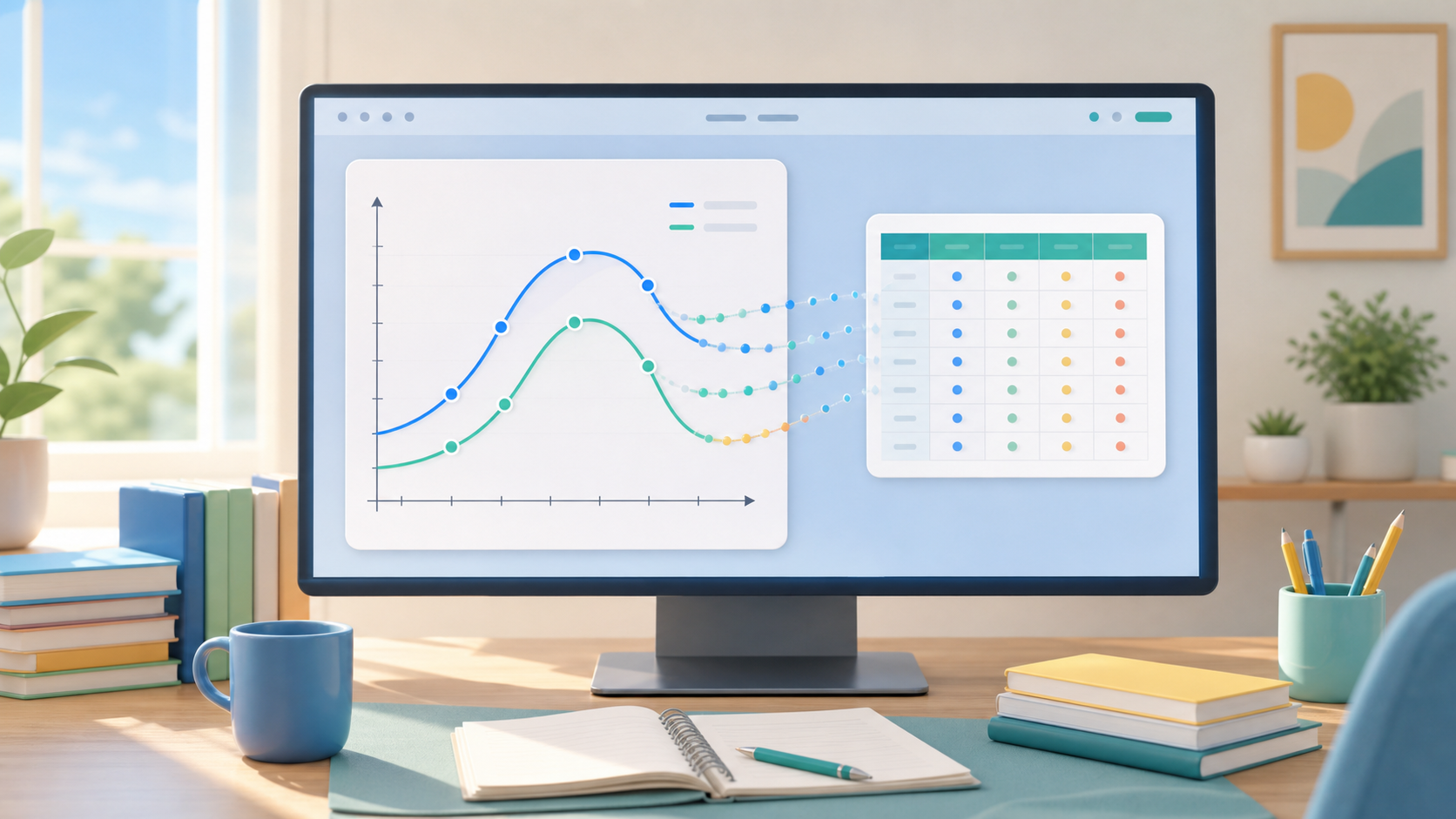
小杨阅读论文、技术报告或产品手册时,我们有时只能看到一张曲线图,却拿不到绘图所使用的原始数据。逐点目测不仅费时间,也很容易产生误差。GetData Graph Digitizer 就是为这类场景设计的图表数字化工具。
它可以导入曲线图片,建立图片像素与实际坐标之间的关系,再通过手动取点或自动追踪,将图中的曲线转换为可以继续分析的坐标数据。
图像数字化只能根据图片近似还原数据,不能代替原作者提供的原始数据。图片分辨率、线条粗细、坐标标定和人工取点都会影响最终精度。
一、认识 GetData Graph Digitizer
它能做什么
GetData Graph Digitizer 主要用于从扫描图、论文插图和其他位图中提取 (x, y) 数据。根据官方功能介绍,它支持手动取点、实线自动追踪和区域数字化,并能保存工作区,方便稍后继续处理。
常见用途包括:
- 从论文曲线图中提取近似数据;
- 将旧报告中的纸质图表重新数字化;
- 获取产品手册中性能曲线的坐标;
- 把图片中的实验曲线导入 Excel、Origin、MATLAB 或其他分析软件;
- 对多组公开曲线进行近似比较。
支持的格式
官方资料列出的图片格式包括 TIFF、JPEG、BMP 和 PCX。提取后的结果可以复制到剪贴板,也可以导出为 TXT、XLS、XML、DXF 或 EPS。
这款软件发布时间较早,对 PNG 等现代格式的支持有限。遇到无法打开的图片时,可以先另存为高质量 JPEG 或无压缩 BMP。
二、下载与安全说明
关于文件夹中的版本
我手中的文件名为 GetData 52pojie.exe,程序内部显示版本为 2.25.0.32。经过本地检查,这个文件:
- 程序描述中带有破解标记;
- 没有有效的数字签名;
- 文件发布时间较早;
- 不是可以确认来源完整性的官方安装包。
因此,本站不会提供这个文件的下载,也不建议直接在日常使用的电脑上运行。破解程序可能被修改或捆绑未知代码,仅凭文件名和图标无法确认安全性。
正确的获取方式
GetData Graph Digitizer 的旧官网目前仍能查到产品说明,但其官方安装文件链接已经失效。需要使用时,建议优先寻找开发者仍在维护的正版渠道,或者改用来源清晰、持续更新的图表数字化工具。
三、开始提取曲线数据
第一步:准备清晰的曲线图片
尽量使用分辨率较高、坐标刻度完整、曲线颜色清楚的图片。开始前可以裁掉标题、图例和大面积空白,但不要裁掉用于标定的坐标轴刻度。
如果图片发生倾斜或透视变形,建议先进行校正。图像越清晰,后面的标定和取点越准确。
第二步:打开图片
启动软件后打开准备好的图表图片。先检查横轴、纵轴、刻度和需要提取的曲线是否都能完整显示,再根据需要调整缩放比例。
对于包含多条曲线的图片,建议每次只处理一条曲线,并为不同数据系列分别保存结果。
第三步:设置坐标比例
坐标标定是整个流程中最重要的一步。软件需要知道图片上的位置分别对应什么实际数值。
通常需要依次确定:
- 横轴上的最小值位置;
- 横轴上的最大值位置;
- 纵轴上的最小值位置;
- 纵轴上的最大值位置;
- 横轴和纵轴使用线性还是对数刻度。
标定点应尽量选择距离较远且刻度清晰的位置。两个标定点距离太近,会放大鼠标点击带来的误差。
四、选择数据提取方式
手动取点
手动取点适合散点图、曲线数量较少或者背景较复杂的图片。进入 Point Capture 模式后,沿着目标曲线依次点击,软件会记录对应的坐标。
手动方式速度较慢,但过程容易控制。放大图片后再点击,可以减少线条较粗造成的偏差。
自动追踪实线
Auto Trace Lines 适合颜色连续、边缘清楚的实线。从曲线起点开始后,软件会尝试沿着线条自动追踪。
如果曲线与网格、文字或其他曲线相交,自动追踪可能偏离目标,需要及时停止并检查结果。
区域数字化
Digitize Area 可以在选定区域中按照网格提取数据,也能处理部分虚线。使用时需要根据曲线密度调整网格间距,并检查是否把坐标轴、图例或噪点误认为目标曲线。
五、检查并导出结果
检查取点质量
完成取点后,不要立即导出。先观察数据点是否贴合原曲线,重点检查:
- 曲线峰值、谷值和转折点;
- 曲线与坐标轴接近的位置;
- 多条线相交的区域;
- 自动追踪突然跳跃的位置;
- 对数坐标是否设置正确。
发现异常点时,可以使用橡皮擦删除,再手动补充正确位置。
导出到其他软件
确认结果后,可以将坐标复制到剪贴板,或者导出为合适的文件格式。一般的数据分析工作优先选择 TXT 或 XLS,再使用 Excel、Origin、Python、R 或 MATLAB 继续整理和绘图。
导出后建议重新绘制一遍曲线,并与原图重叠比较。如果两条曲线存在明显偏差,应回到坐标标定和异常点位置重新检查。
六、提高结果准确度
保留原图和工作区
保存原始图片、软件工作区和最终导出数据,并记录取点日期、图片来源、坐标类型和处理方式。这样以后发现问题时,可以追溯数据是如何得到的。
不要制造虚假的精度
从低分辨率图片中提取的数据本身存在误差。即使软件导出了很多位小数,也不代表结果真的具有相同精度。保留多少有效数字,应结合坐标刻度和图片质量判断。
尊重原始资料版权
从公开图表中提取数据用于学习和研究时,应保留原文引用。不要移除原作者信息,也不要把近似提取的数据描述成自己完成的原始实验结果。
七、常见问题
为什么导出的数据和原图对不上
最常见的原因是坐标标定点选择不准、线性与对数坐标设置错误,或者图片存在倾斜和裁剪变形。建议先重新检查坐标设置,再检查取点。
为什么自动追踪会跑到其他线条上
自动追踪主要根据颜色和连通关系判断路径。当目标曲线与网格、文字或其他曲线交叉时,软件可能选择错误方向。这类区域更适合使用手动取点。
能不能直接获得完全准确的原始数据
不能。图表数字化得到的是基于图像的近似值。需要高精度数据时,最可靠的方法仍然是联系作者或查找论文附带的数据集。
八、写在最后
GetData Graph Digitizer 的思路并不复杂:打开图片、标定坐标、提取曲线、导出数据。真正决定结果质量的,是清晰的原图、准确的坐标标定和耐心的数据检查。
这款老软件仍有学习价值,但不应为了方便而运行来源不明的破解文件。选择可信的软件来源,并保留完整的数据处理记录,比单纯追求“免费可用”更加重要。